


Nội dung bài viết
Chỉ một thao tác lỡ tay bấm cập nhật plugin bị lỗi, hoặc website bị dính mã độc, toàn bộ dữ liệu khách hàng và hàng trăm bài viết SEO của bạn có thể bị xóa trắng. Nếu không có bản sao lưu dự phòng, bạn sẽ phải tốn hàng chục triệu đồng và nhiều tuần liền để thiết lập lại website từ đầu.
Tại HomeNest Việt Nam, nguyên tắc bắt buộc khi chúng tôi bàn giao website cho khách hàng là phải cài đặt hệ thống sao lưu tự động. Trong bài viết này, đội ngũ kỹ thuật HomeNest sẽ hướng dẫn bạn cách sử dụng UpdraftPlus để tự động lưu trữ dữ liệu mỗi ngày, giúp khôi phục website nguyên vẹn chỉ trong vài phút khi xảy ra sự cố.
Vì sao cần sao lưu website WordPress thường xuyên?
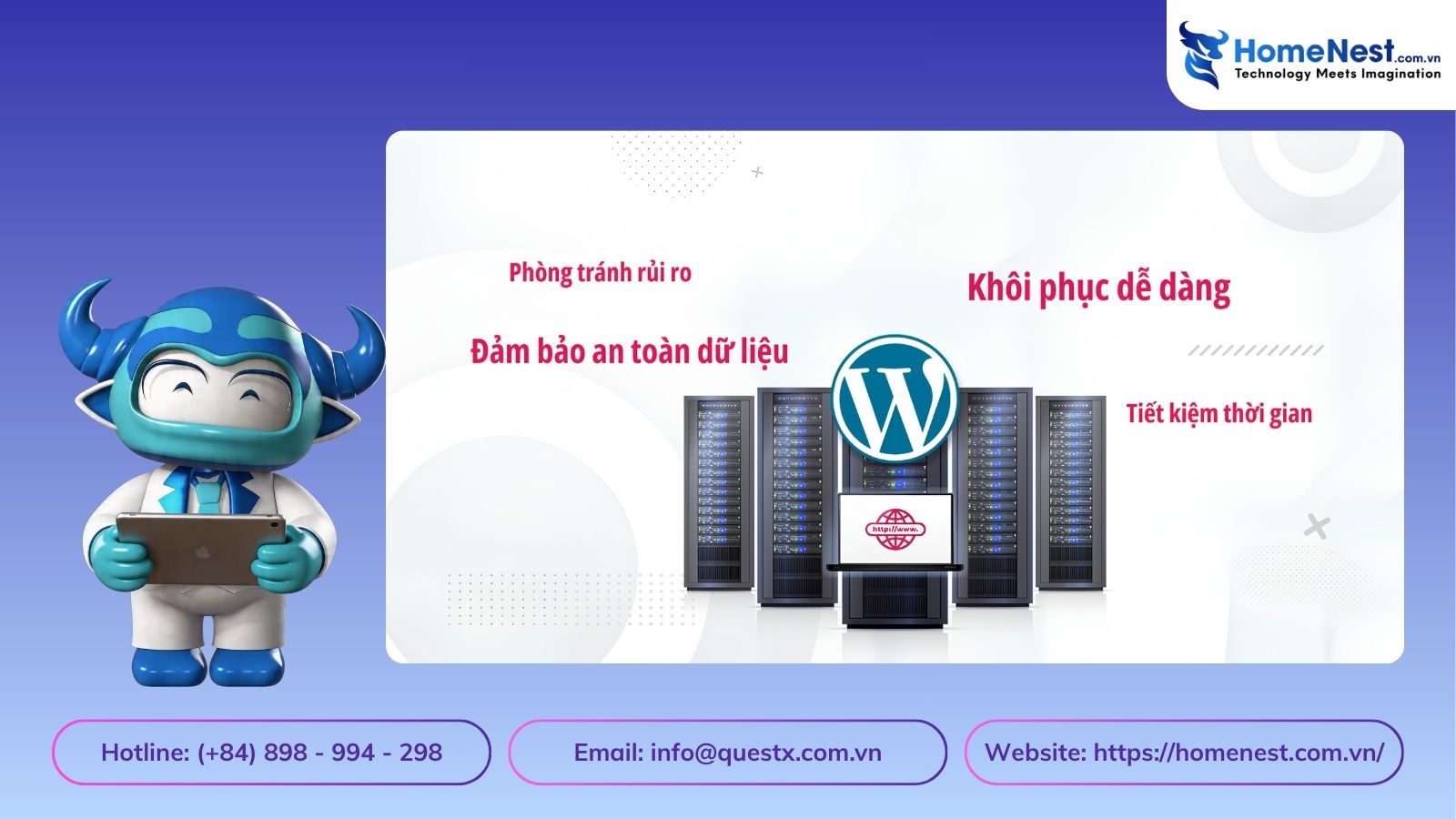
- Phòng tránh rủi ro khi website bị hacker tấn công hoặc gặp sự cố ngoài ý muốn.
- Khôi phục nhanh chóng nếu việc cập nhật theme/plugin gây lỗi.
- Đảm bảo an toàn dữ liệu, bao gồm thông tin khách hàng và toàn bộ nội dung bài viết.
- Tiết kiệm thời gian & công sức so với việc cài đặt lại website từ đầu.
Một bản backup WordPress tự động chính là “lá chắn” bảo vệ vững chắc cho website của bạn.
Giới thiệu plugin UpdraftPlus
UpdraftPlus là plugin backup WordPress phổ biến nhất hiện nay, được hơn 3 triệu website trên toàn thế giới tin dùng nhờ tính đơn giản và hiệu quả.
Ưu điểm nổi bật:
- Backup & khôi phục chỉ với 1 click – cực kỳ nhanh và an toàn.
- Hỗ trợ lưu trữ đám mây: Google Drive, Dropbox, OneDrive, Amazon S3,…
- Tùy chỉnh lịch backup tự động: hàng ngày, hàng tuần hoặc hàng tháng.
- Giao diện trực quan, dễ sử dụng, ngay cả với người mới bắt đầu.
- Phiên bản miễn phí đã đầy đủ tính năng cần thiết; bản Premium bổ sung thêm các tiện ích nâng cao.
Hướng dẫn cài đặt và sử dụng UpdraftPlus
Bước 1: Cài đặt plugin
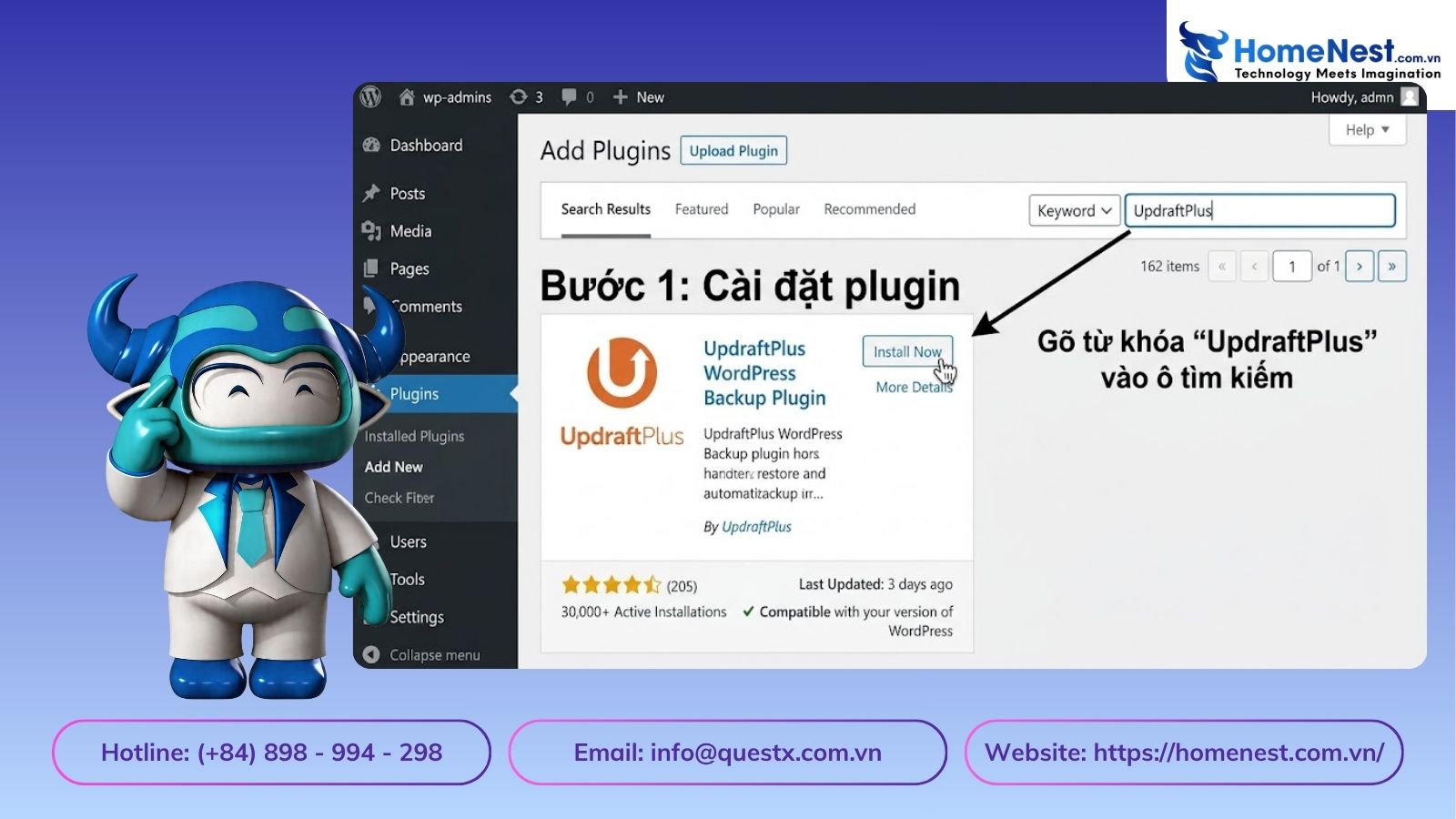
- Vào Dashboard WordPress → Plugin → Thêm mới.
- Gõ từ khóa “UpdraftPlus” vào ô tìm kiếm.
- Cài đặt và kích hoạt plugin.
Bước 2: Backup website thủ công
- Truy cập Cài đặt → UpdraftPlus Backups.
- Nhấn Backup Now → chọn backup file + database → bấm OK.
- Chờ vài phút để plugin tạo file backup hoàn chỉnh.
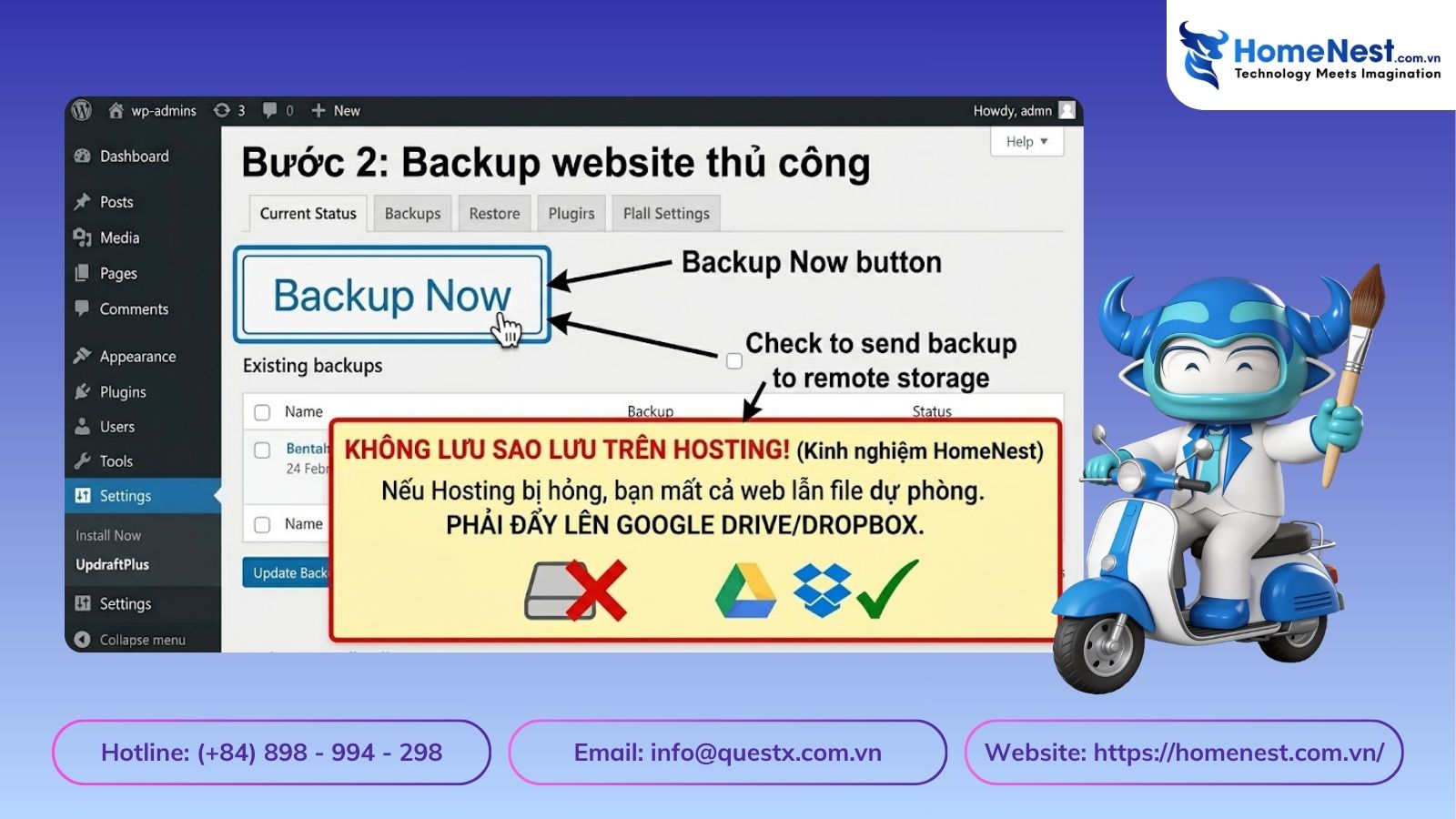
Kinh nghiệm từ HomeNest: Tuyệt đối không lưu file sao lưu trực tiếp trên Hosting chứa website. Nếu Hosting bị hỏng ổ cứng vật lý, bạn mất cả web lẫn file dự phòng. Bắt buộc phải chọn đẩy file lên Google Drive hoặc Dropbox.
Bước 3: Cấu hình backup tự động
- Vào tab Settings của UpdraftPlus.
- Chọn dịch vụ lưu trữ (Google Drive, Dropbox, OneDrive…).
- Kết nối tài khoản và thiết lập lịch backup tự động (hàng ngày, hàng tuần, hàng tháng).
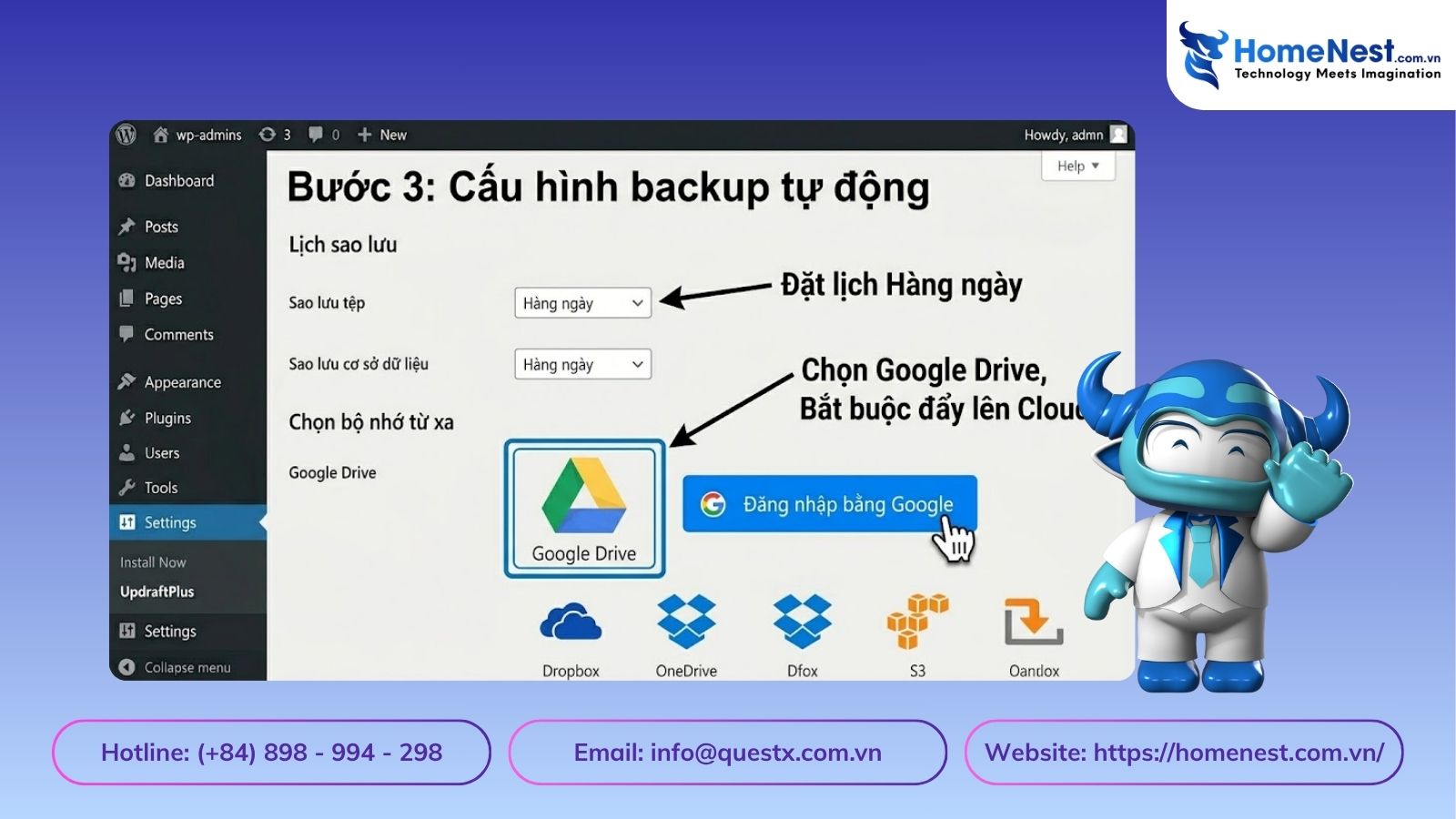
Để quá trình sao lưu không bị lỗi: quá trình tự động sẽ thất bại nếu Google Drive của bạn hết 15GB miễn phí. Trong mục cài đặt, bạn chỉ nên điền số 2 ở ô giữ lại bản sao lưu gần nhất. Hệ thống sẽ tự xóa bản cũ khi có bản mới, giúp tối ưu dung lượng.
Bước 4: Khôi phục dữ liệu (Restore)
- Vào UpdraftPlus Backups.
- Chọn bản backup muốn sử dụng → nhấn Restore.
- Chỉ sau vài phút, website sẽ được khôi phục về trạng thái ban đầu.
Xử lý nhanh các lỗi khi dùng UpdraftPlus
Quá trình sao lưu bị treo: Lỗi này thường xảy ra do website có dữ liệu quá lớn nhưng máy chủ lưu trữ lại yếu.
Cách xử lý: Vào Cài đặt của plugin, tìm mục Split archives every và giảm thông số xuống 50MB. Hệ thống sẽ tự động chia nhỏ file để máy chủ dễ xử lý hơn.
File sao lưu quá nặng: Hãy tick chọn loại trừ thư mục cache hay còn gọi là bộ nhớ tạm khi thiết lập. Đây chỉ là các file rác sinh ra trong quá trình trang web hoạt động, hoàn toàn không cần thiết phải sao lưu.
Lời khuyên khi sử dụng UpdraftPlus
- Luôn kích hoạt backup tự động để không bị quên.
- Nên lưu trữ bản sao lưu ở nhiều nơi (Google Drive + máy tính cá nhân).
- Định kỳ kiểm tra file backup để đảm bảo vẫn hoạt động tốt.
Kết luận
Việc thiết lập UpdraftPlus chỉ mất khoảng 5 phút nhưng sẽ giúp bạn tiết kiệm hàng chục triệu đồng chi phí khắc phục sự cố sau này. Nếu bạn không rành về kỹ thuật, sợ thao tác sai gây hỏng website, hoặc trang web đang quá nặng khiến việc sao lưu liên tục báo lỗi, hãy để đội ngũ kỹ thuật của HomeNest hỗ trợ bạn.
Chúng tôi cung cấp giải pháp thiết kế, quản trị và bảo mật dữ liệu website toàn diện, đảm bảo an toàn tuyệt đối cho doanh nghiệp của bạn.

Thông tin liên hệ:
- Địa chỉ văn phòng: The Sun Avenue, 28 Mai Chí Thọ, Phường Bình Trưng, Tp. Hồ Chí Minh, Việt Nam.
- Số điện thoại: (+84) 898 – 994 – 298
- Email: [email protected]
HomeNest Việt Nam – Thiết kế Website – Thiết kế Phần mềm – Thiết kế App – Dẫn đầu chuyển đổi số.
FAQ – Câu hỏi thường gặp
1. UpdraftPlus có miễn phí không?
Có. UpdraftPlus có phiên bản miễn phí với đầy đủ tính năng backup và restore cơ bản. Ngoài ra, bản Premium bổ sung nhiều tính năng nâng cao như backup nhiều website, clone/migrate website, và hỗ trợ ưu tiên.
2. Tôi có thể lưu file backup ở đâu?
UpdraftPlus hỗ trợ nhiều dịch vụ lưu trữ đám mây như Google Drive, Dropbox, OneDrive, Amazon S3, Backblaze, hoặc lưu trực tiếp trên máy chủ/PC.
3. Dung lượng backup tối đa là bao nhiêu?
Không giới hạn dung lượng. Tuy nhiên, dung lượng thực tế phụ thuộc vào gói hosting, bộ nhớ server hoặc dung lượng lưu trữ đám mây mà bạn kết nối.
4. Có thể khôi phục website trên hosting khác không?
Bạn có thể làm được, nhưng với bản UpdraftPlus miễn phí, việc khôi phục trên hosting hoặc tên miền mới đòi hỏi bạn phải am hiểu kỹ thuật để can thiệp trực tiếp vào Database. Nếu bạn không rành kỹ thuật, việc này rất dễ gây lỗi đường dẫn cho toàn hệ thống.
5. UpdraftPlus có tự động backup không?
Có. Bạn có thể thiết lập lịch backup tự động hàng ngày, hàng tuần hoặc hàng tháng, đảm bảo dữ liệu luôn được bảo vệ.
6. Tôi nên backup website WordPress bao lâu một lần?
Nếu website có nhiều thay đổi thường xuyên (bài viết mới, đơn hàng, dữ liệu khách hàng), bạn nên backup hàng ngày. Với website ít cập nhật, backup hàng tuần là đủ.
7. File backup có an toàn không?
Có. UpdraftPlus hỗ trợ mã hóa cơ sở dữ liệu và lưu trữ trên dịch vụ đám mây uy tín, đảm bảo an toàn tuyệt đối cho dữ liệu.
"HomeNest ứng dụng công nghệ mới để thiết kế website và phần mềm,
giải quyết triệt để bài toán số hóa cho doanh nghiệp."
Bài viết gần đây
-
AI Chatbot GoQuestX – Trợ Lý Ảo Thế Hệ Mới Hỗ Trợ Không Gian Sống 24/7

-
Chuyển Đổi Số Nông Nghiệp: Lợi Ích, Giải Pháp Và Cơ Hội Tăng Trưởng Bền Vững

-
Chuyển Đổi Số Trong Giáo Dục: Lợi Ích, Thách Thức Và Giải Pháp Toàn Diện
-
Chuyển Đổi Số Trong Quản Trị Nhân Sự: Xu Hướng, Lợi Ích Và Giải Pháp Toàn Diện
-
Chuyển Đổi Số Trong Ngành Bán Lẻ: Chiến Lược Và Lộ Trình Triển Khai Hiệu Quả







Bình luận của bạn
Địa chỉ email của bạn sẽ không được công khai. Các trường bắt buộc được đánh dấu *